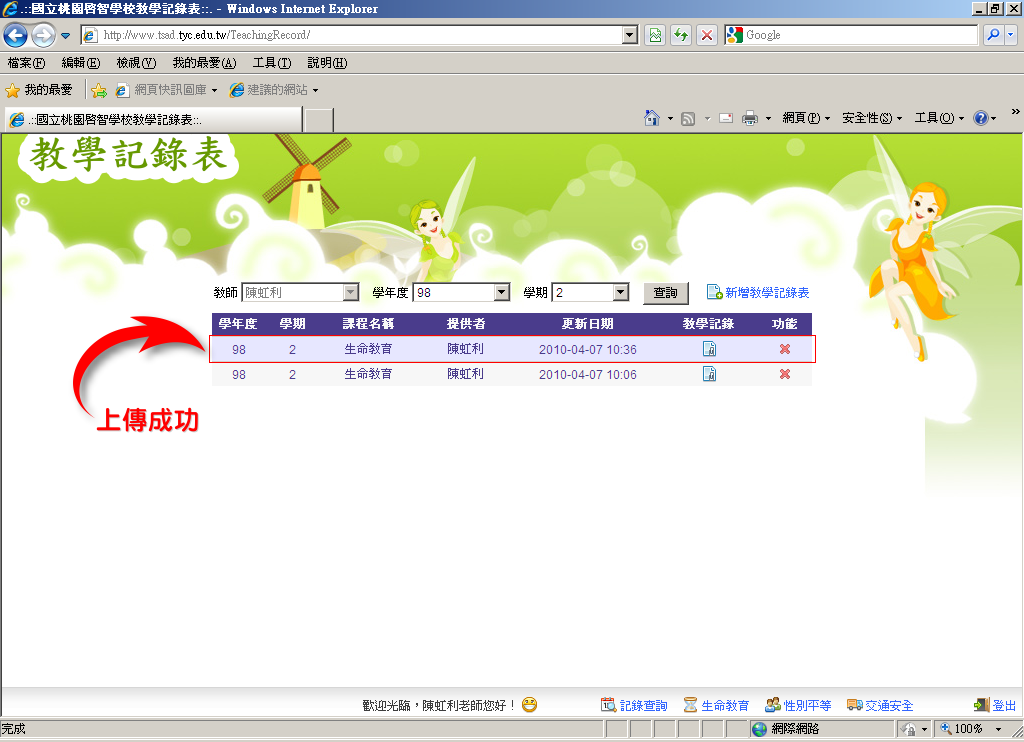
- 《步驟01》請輸入您的「使用者帳號」。
- 《步驟02》請輸入您的「使用者密碼」。
- 《步驟03》請按下「登入」鍵。
-
- 【說明01】使用者帳號與學校信箱帳號相同(ex. UserName@mail.tsad.tyc.edu.tw,使用者帳號即為UserName)。
- 【說明02】使用者密碼與學校首頁公告系統相同。專任教師及各班級導師使用者密碼預設為『1234』。
- 【說明03】欲更改使用者密碼,請登入『 教材資源網 』修改。
|
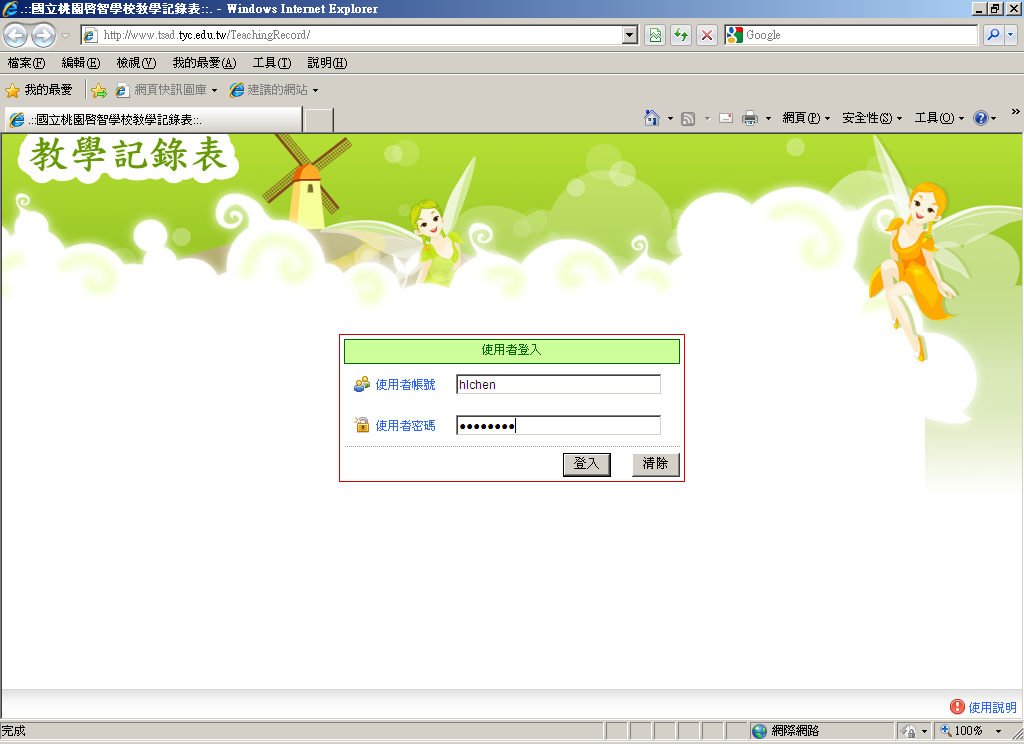 |
- 【說明04】登入系統後,視窗中間會出現您已上傳的教學記錄表。
- 【說明05】視窗下方為系統之功能選單。
- 【說明06】點選教學記錄之『
 』圖示,可看見您所上傳的教學記錄表。 』圖示,可看見您所上傳的教學記錄表。
- 【說明07】點選功能之『
 』圖示,可刪除您所上傳的教學記錄表。 』圖示,可刪除您所上傳的教學記錄表。
- 【說明08】欲新增教學記錄表,請先於功能選單區選擇所屬類別。
|
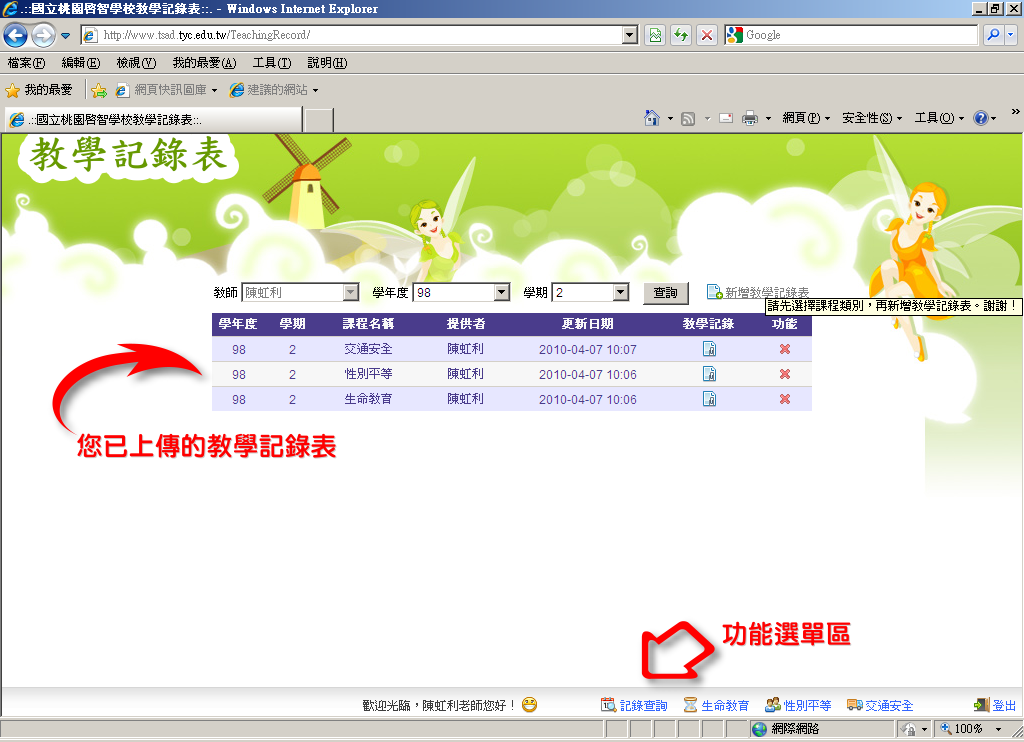 |
- 《步驟04》請於視窗下方功能選單區選擇您欲上傳之教學記錄表類別。
- 《步驟05》再點選新增『
 新增教學記錄表』圖示。 新增教學記錄表』圖示。
|
 |
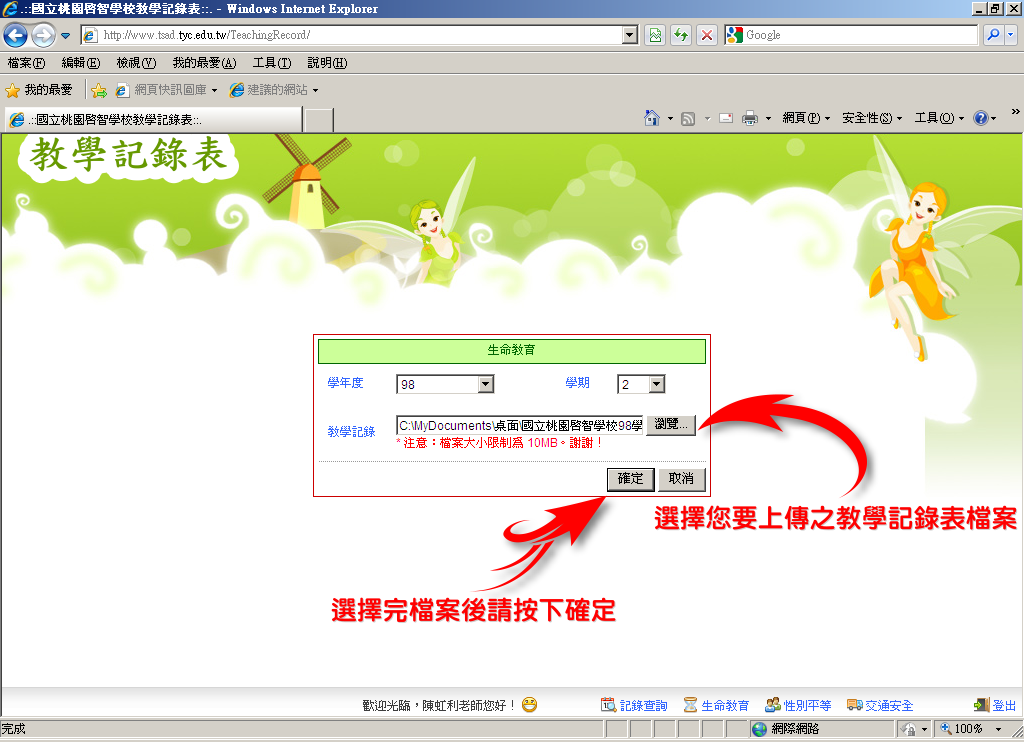
- 《步驟06》請先按下「瀏覽」鍵選擇您要上傳之教學記錄表檔案。
- 《步驟07》選擇完檔案後,請按下「確定」鍵。
-
- 【說明09】請注意檔案大小限制為10MB,謝謝。
|
 |
- 《步驟08》跳出上傳成功訊息視窗,按下「確定」鍵即可。
|
 |
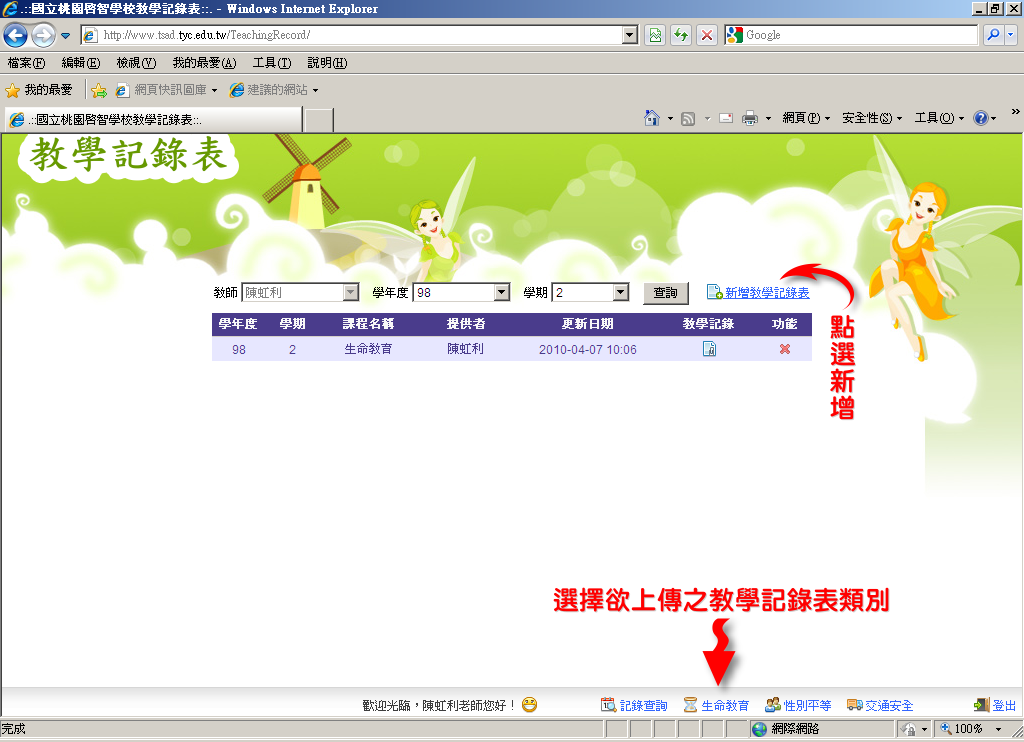
- 【說明10】上傳成功後,即可在列表中看見剛新增完成的教學記錄表。
- 【說明11】如有任何使用上的問題,請洽資訊組(分機:345)。謝謝!
|